Aholo 编辑器中的 3D 模型编辑:裁切、测量与标注 3DGS
介绍三个核心编辑工具,把原始的 3D 高斯重建结果变成干净、可测量、可交互的 3D 模型。
当 Aholo 把你的照片或视频重建为 3D高斯模型后,原始结果很少能直接用于展示。边缘噪点、与主题无关的几何体、未校准的比例,都会妨碍实际使用。Aholo 编辑器内置了三款主要工具 —— 裁切、测量 和 热点 —— 把扫描结果从「已重建」推进到「可分享」。本教程将逐一讲解。
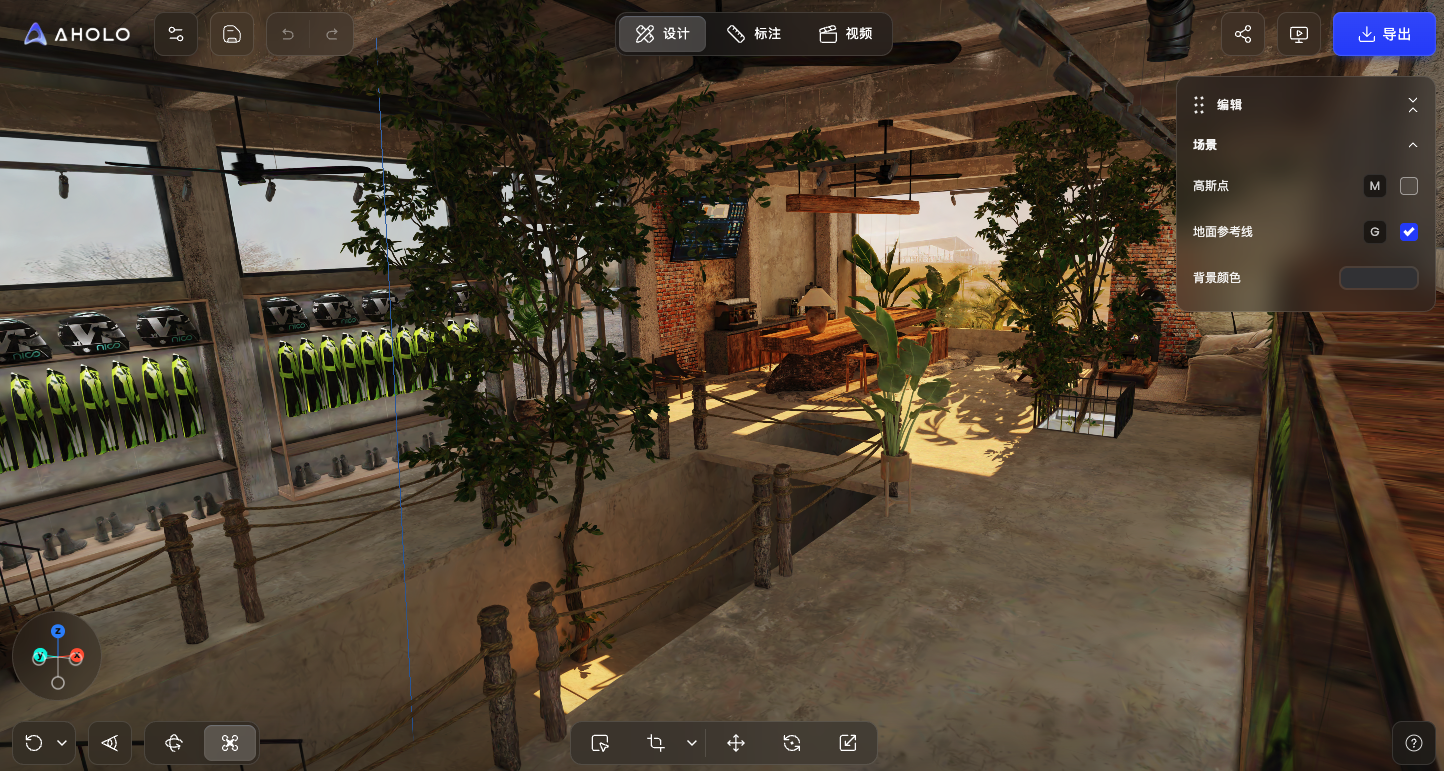
为什么重建后还要编辑 3DGS 模型
3DGS 重建会忠实地还原相机拍到的一切 —— 包括你不想要的部分。编辑让扫描结果真正可用:
- 清理噪点: 去除悬浮伪影、背景杂物和边缘重建误差。
- 获取真实尺寸: 校准比例,让模型反映真实公制尺寸,而非任意单位。
- 让模型自解释: 把文字、图片和链接直接附加到模型上的点位。
1. 裁切 —— 清理与聚焦你的模型
在 Aholo 编辑器中,裁切 工具用于去除多余区域或噪点,只保留模型的关键部分,得到更干净、更聚焦的结果。
1.1 进入裁切模式
- 打开你的项目。
- 点击 裁切 进入裁切模式。
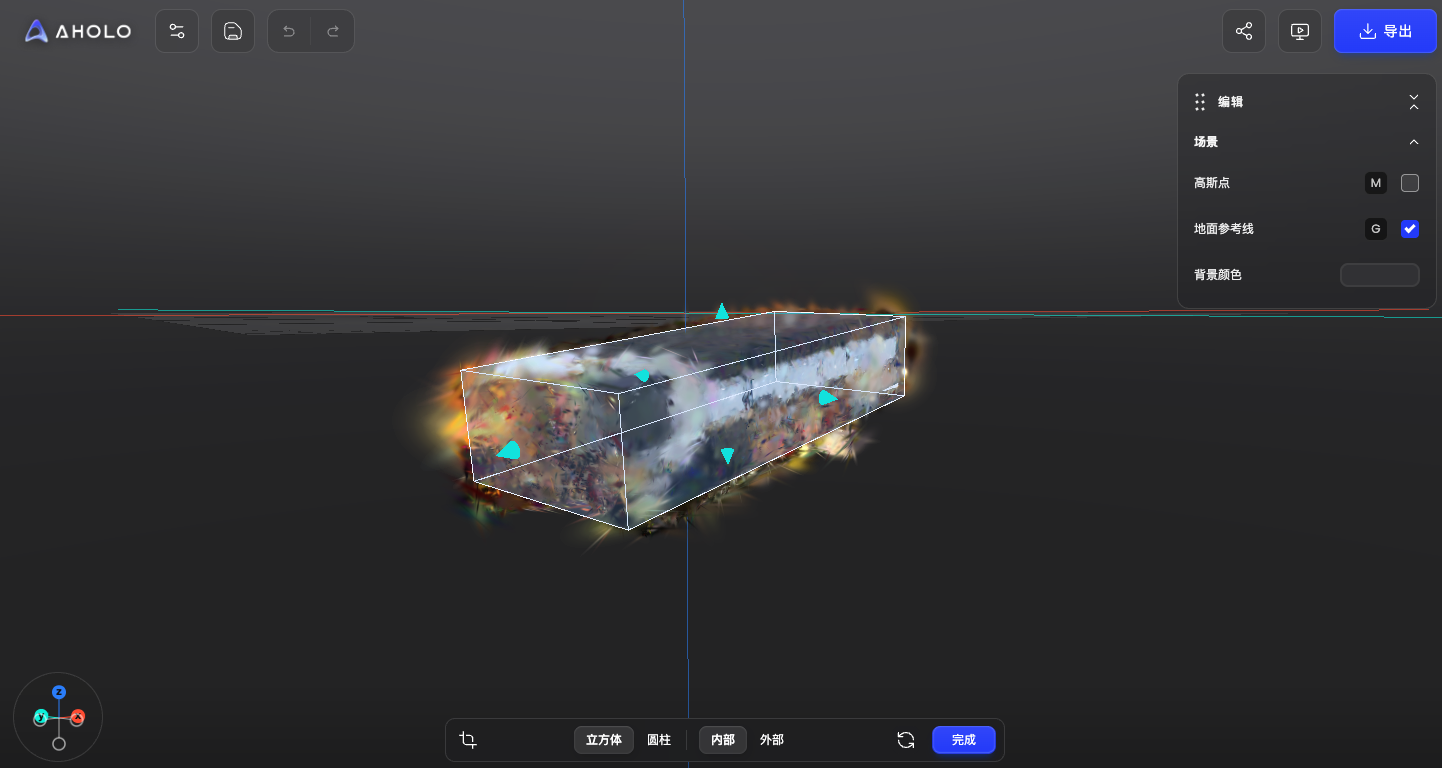
1.2 选择裁切形状
调整前,先选择裁切区域的形状。
| 形状 | 适用于 | 原因 |
|---|---|---|
| 立方体 | 空间场景、建筑、室内 | 更容易与结构化、轴向对齐的几何体贴合。 |
| 圆柱体 | 单物体、雕塑、产品 | 更自然地包裹主体。 |
1.3 调整裁切区域
裁切区域可以通过 移动、缩放 或 旋转 裁切框来调整。
移动裁切区域
- 拖动某个轴向,让裁切框沿该方向移动。尺寸保持不变,只改变位置。
- 也可以点击轴向并输入精确距离,进行精准定位。
缩放裁切区域
- 拖动裁切框上的手柄,调整特定方向的长度。
- 点击手柄并输入缩放值 —— 例如输入 2,该方向长度即翻倍。
- 调整过程中,系统会显示更新后的数值(百分比和实际尺寸),便于精细控制。
旋转裁切区域
- 拖动旋转控制件,调整裁切框角度。
- 当模型或目标区域与默认轴向不对齐时特别有用。
1.4 选择裁切模式
调整好位置、尺寸和角度后,选择裁切的应用方式。
| 模式 | 保留 | 去除 | 适用于 |
|---|---|---|---|
| 裁切外部 | 裁切框内部 | 框外所有内容 | 去除背景、清理边缘噪点 |
| 裁切内部 | 裁切框外部 | 框内所有内容 | 去除局部干扰、消除中心多余元素 |
1.5 保存与撤销
- 点击 × 退出裁切编辑。
- 点击 ✔ 应用裁切。
保存前,你可以点击 Undo 撤销上一步。一旦保存,裁切无法撤销 —— 应用前务必确认效果无误。
1.6 裁切最佳实践
- 对复杂模型,采用多次小范围裁切,精度更高。
- 在主体周围留出一定的边距,避免过度裁切。
- 应用前从多个角度检查模型。
- 结构化空间用 立方体,单物体用 圆柱体。
2. 测量 —— 获取真实尺寸
测量 工具可在模型中获取真实尺寸。借助 一键修正,你还可以调整整体比例,确保结果准确。
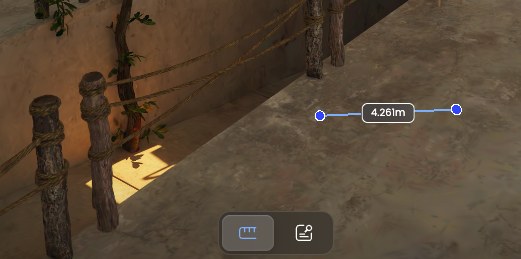
2.1 测量类型
| 类型 | 作用 |
|---|---|
| 标尺 | 自动测量两点之间的距离。 |
| 路径 | 跨多段路径连续测量距离。 |
2.2 如何测量距离
- 点击 标尺 启用测量工具。
- 在模型上点击第一个点。
- 点击第二个点。
- 系统自动计算并显示两点之间的距离。
2.3 一键比例校准
如果测量结果与真实尺寸不符,可以通过输入参考值来校准模型比例。
- 选择参考点 —— 选取两个已知真实距离的点(例如两堵墙之间、物体边缘之间)。
- 输入真实测量值 —— 点击 一键修正,然后输入两点之间的实际距离作为目标值。
- 应用校准 —— 系统自动对整个模型重新缩放。点击 保存 保存校准后的比例。
结果: 所有测量值同步更新,模型比例与真实尺寸对齐。
2.4 精度建议
选择合适的参考点
- 选择两个距离相对较远的点。
- 优先选择真实距离可被精确测量的点。
- 确保这些点在模型中清晰可见。
避免常见错误
- 不要选择模糊或残缺的区域。
- 避开重建质量差的区域。
- 尽量使用清晰的边缘、转角或物体边界。
3. 热点标注 —— 添加交互信息
热点 功能支持在 3DGS 模型上添加文字、链接、图片或视频,让模型更具信息量、更可交互、更易理解。
热点可用于:
- 突出关键信息,强调重要细节。
- 展示项目或提供反馈。
- 标注空间布局、产品特征或设计意图。
3.1 添加热点
- 点击顶部工具栏的 热点 按钮。
- 选择要添加的内容类型:文本、链接、图片 或 视频。
- 在模型任意位置点击以放置热点,并打开编辑面板。
- 在弹出的面板中输入内容。
- 点击 确认。
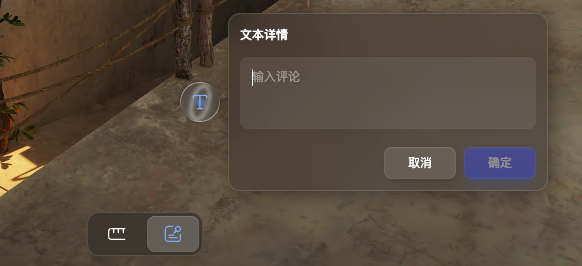
3.2 热点内容类型
| 类型 | 可添加内容 | 典型用途 |
|---|---|---|
| 文本 | 描述、备注、评论 | 标注或反馈 |
| 链接 | 一个 URL | 产品页、参考资料、项目文档 |
| 图片 | 支持上传多张 | 参考照片、特写、设计 |
| 视频 | 上传视频或视频链接 | 支持 YouTube、Bilibili 等主流平台的嵌入代码 |
3.3 查看与编辑热点
- 点击模型上的热点,打开其内容面板。
- 在面板中直接编辑内容,或点击 删除 删除热点。
- 点击 确认 保存修改。
3.4 热点使用场景
- 项目展示: 标注空间布局,解释设计意图。
- 产品展示: 用图片或视频突出关键特征或细节。
- 协作与反馈: 团队成员直接在模型上评论,记录问题或建议。
- 教学与演示: 逐步讲解模型结构,引导观看顺序。
推荐的编辑流程
为获得最干净的结果,按以下顺序使用这三款工具:
- 先裁切。 在其他操作之前去除背景和噪点 —— 没必要去测量或标注你马上要删掉的几何体。
- 校准比例。 选取两个距离适中、清晰可见的参考点,运行 一键修正,让之后的每次测量都可信。
- 测量。 添加需要在共享场景中保留的 标尺 或 路径 测量。
- 标注。 添加 Hotspot,为特定点位补充文字、链接、图片、视频等信息。
提示: 用小范围、有针对性的多次裁切代替一次大裁切;点击 ✔ 之前从多个角度旋转检查。保存后的裁切无法撤销。
编辑完成后,可以将结果导出为 PLY 或 SPZ,或通过链接分享。
常见问题
裁切保存后还能撤销吗? 不能。点击对勾应用裁切后即无法撤销。保存前可以点击撤销上一步,所以应用前务必确认无误。
裁切外部和裁切内部有什么区别? 裁切外部保留裁切框内部的区域、去除框外一切——适合去除背景和边缘噪点。裁切内部保留框外区域、去除框内一切 —— 适合去除局部干扰或中心多余元素。
比例校准是怎么工作的? 选取两个已知真实距离的点,点击一键修正,输入实际距离作为目标值并保存。系统会重新缩放整个模型,使之后所有测量都匹配真实尺寸。
热点里可以加哪些内容? 文字(描述、备注、评论)、链接(指向产品页或文档的 URL)、图片(支持上传多张)、视频(上传文件或 YouTube、Bilibili 等平台的嵌入代码)。
这些编辑功能适用于什么格式? 适用于 Aholo 重建的 3D 高斯模型。编辑结果可导出为 PLY 或 SPZ,或通过链接分享。